
Addera filer till jobb
Används för att lägga lokala dokument till ett jobb för leverans till Chaos. Med lokala dokument avses dokument på lokal disk eller lokalt nätverk.
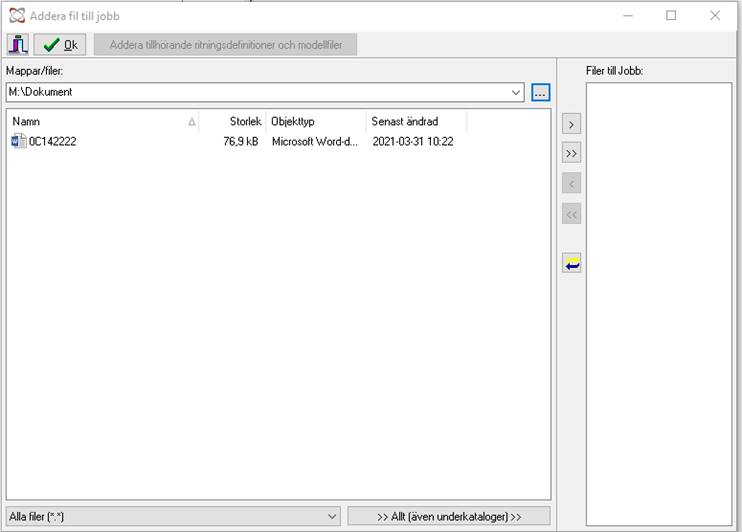
 Avbryter funktionen utan att dokumenten adderas till jobbet.
OK Adderar dokumenten i kolumnen ”Filer till Jobb” till aktuellt jobb.
Addera ritningsdefinitioner till Plottfilerna
Tänds automatiskt när det finns ritningar (plottfiler) i kolumnen ”Filer till Jobb”. Funktionen adderar ritningsdefinitioner och ritningsmodeller som använts för att skapa ritningarna. Förutsättningar för funktion är att ritningsdefinitionen har samma namn som ritningen och att styrfilen <namn>.DWG.XR skapats enligt krav som framgår av 2012:063 TRVK Digital projekthantering Väg. Detta diskuteras mer i kapitlet ”Leverans av CAD-material”.
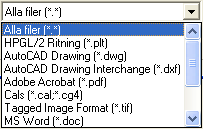
Möjlighet finns att filtrera de filer som visas i fältet ”Filer:” genom att välja önskad filtyp i lista som finns under fältet.
Från fältet ”Filer:” läggs de filer som ska levereras till i fältet ”Filer till Jobb” med hjälp av följande knappar.
”Addera fil” lägger till markerad fil.
”Addera alla filer” lägger till samtliga filer som visas i ”Filer:”.
”Avmarkera” tar bort markerad fil från fältet ”Filer till Jobb”.
”Avmarkera alla” tar bort filerna i fältet ”Filer till Jobb”.
”Sortera listan” sorterar adderade filer i bokstavsordning.
”Allt” lägger till samtliga dokument med den filtypen som valts i listan för filtyp (se beskrivning ovan). Funktion utgår från markerad mapp i mappstruktur och letar nedåt i strukturen i alla underkataloger.
De filer som skall levereras letas fram och adderas till jobbet enligt ovan, när samtliga filer lagts till avslutas dialogen med knappen OK.
I detta läge finns ett jobb med dokument som planerats att lämna till Chaos, ingenting är ännu levererat. Chaos kan avslutas och jobbet kan kompletteras en annan dag med fler dokument som skall ingå i leveransen genom att användaren åter klickar på knappen ”Addera” i fönstret ”Jobb”, eventuellt måste jobbet först sökas upp.
Om dokument felaktigt lagts till jobbet han dessa tas bort genom att trycka på [Delete] på tangentbordet eller genom att högerklicka på dokumentet i jobbet och välja ”Ta bort från jobb”.
När jobbet är komplett påbörjas överföringen med knappen Lämna.